为 iPhone 而设计的双拼键盘

双拼,
顺手成习惯。

让每一次输入,
更有自己的风格。

App Store 下载
双键 DUALKEY

日常输入,从容一点。

↓

落键之间,化繁为简

两个键。
一整个表达。

把声母和韵母,交给两个熟悉的位置。
有键位提示陪伴,双拼也能慢慢顺手。

小鹤双拼 · 原理演示
Ush声母
Luang韵母
双shuāng

sh + uang,一声「双」。

熟悉的布局

QWERTY 键盘,上手有迹可循。

直观的提示

声母、韵母映射,就在键位上。

习惯的方案

小鹤、微软、搜狗,自在选择。

一眼喜欢,每天相伴

你的键盘。
你的风格。

沉静一点,清新一点,
或是让每一次落键,都有机械的质感。
总有一套,刚好是你。

暮蓝 安静,也很有存在感。
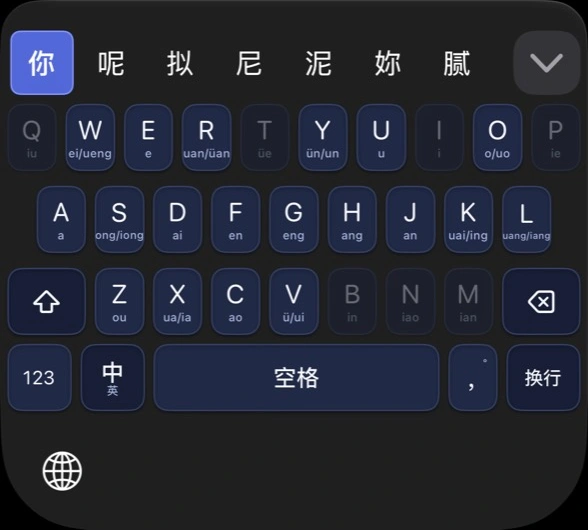
双键蓝色皮肤的真实键盘界面点选颜色,找到你的那一款。

每一点熟悉,都算数

打得顺。
也练得有趣。

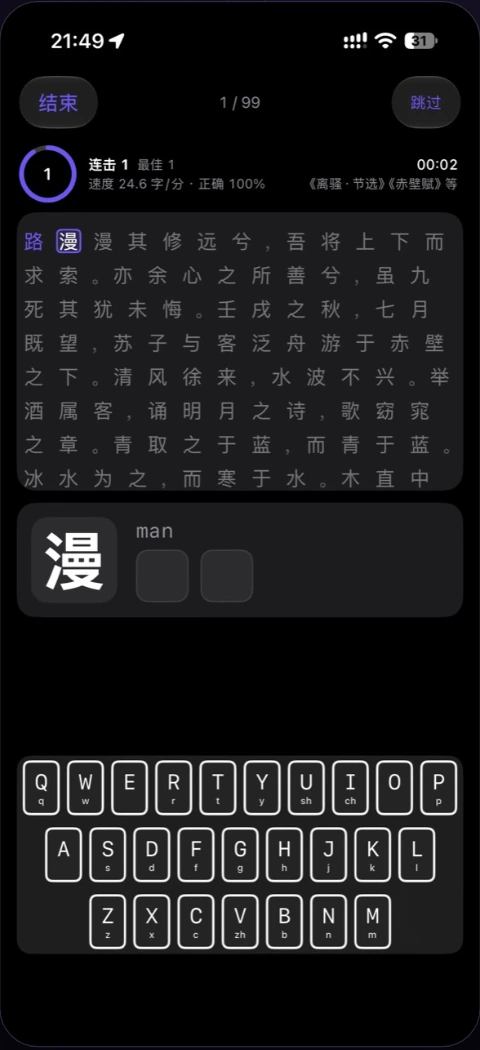
从一个字,到一篇文章。
把陌生的键位,练成自然的动作。

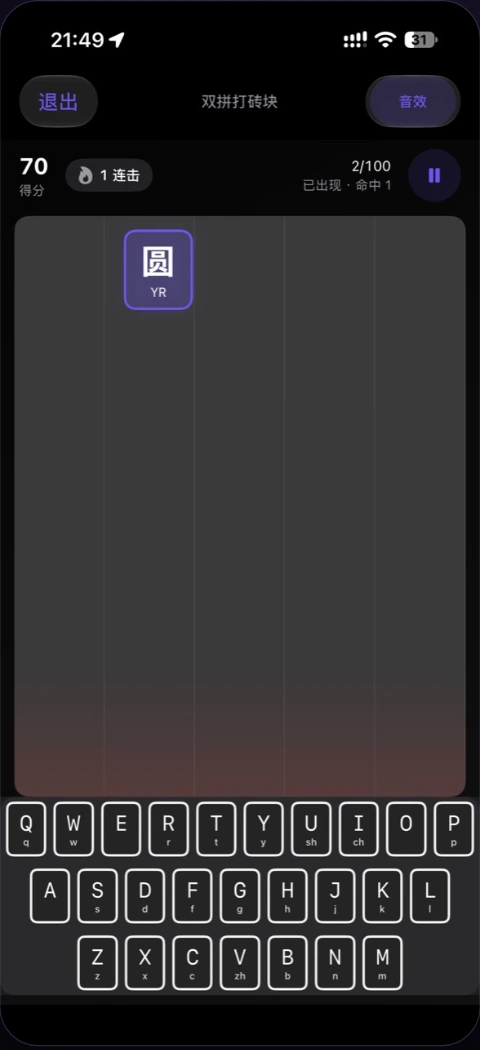
双拼打砖块

记住键位。
换一种玩法。

跟着文字落键,在挑战中练习双拼。
让肌肉记忆,多一点乐趣。

双拼打砖块界面,展示带有双拼编码的汉字方块与键盘
趣味挑战 · 连击反馈

离线输入,安心表达

你的表达。
留在你的设备。

输入与候选,离线完成。
日常输入无需开启「完全访问」,
专心把想说的话,打出来。

了解键盘权限
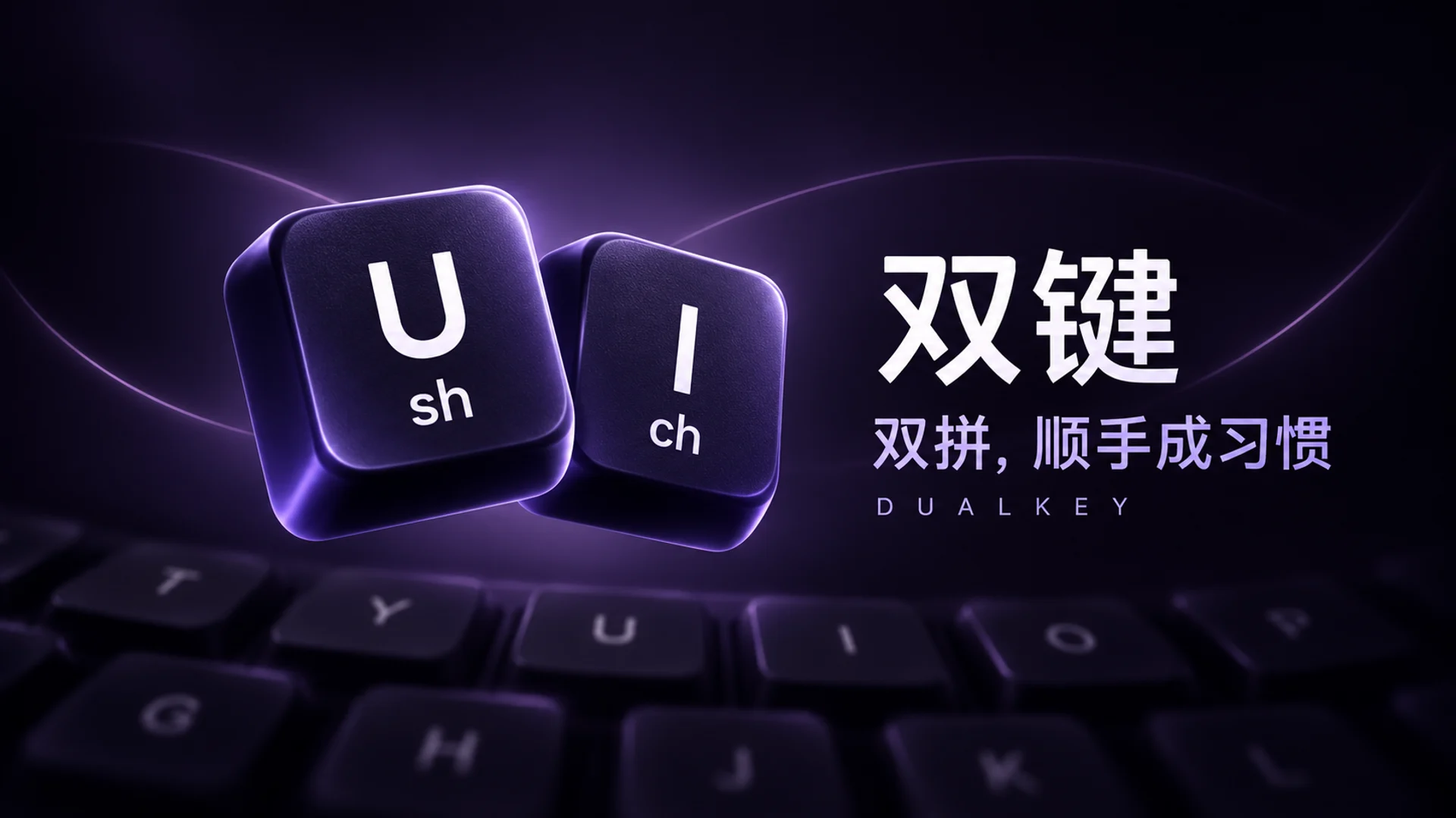
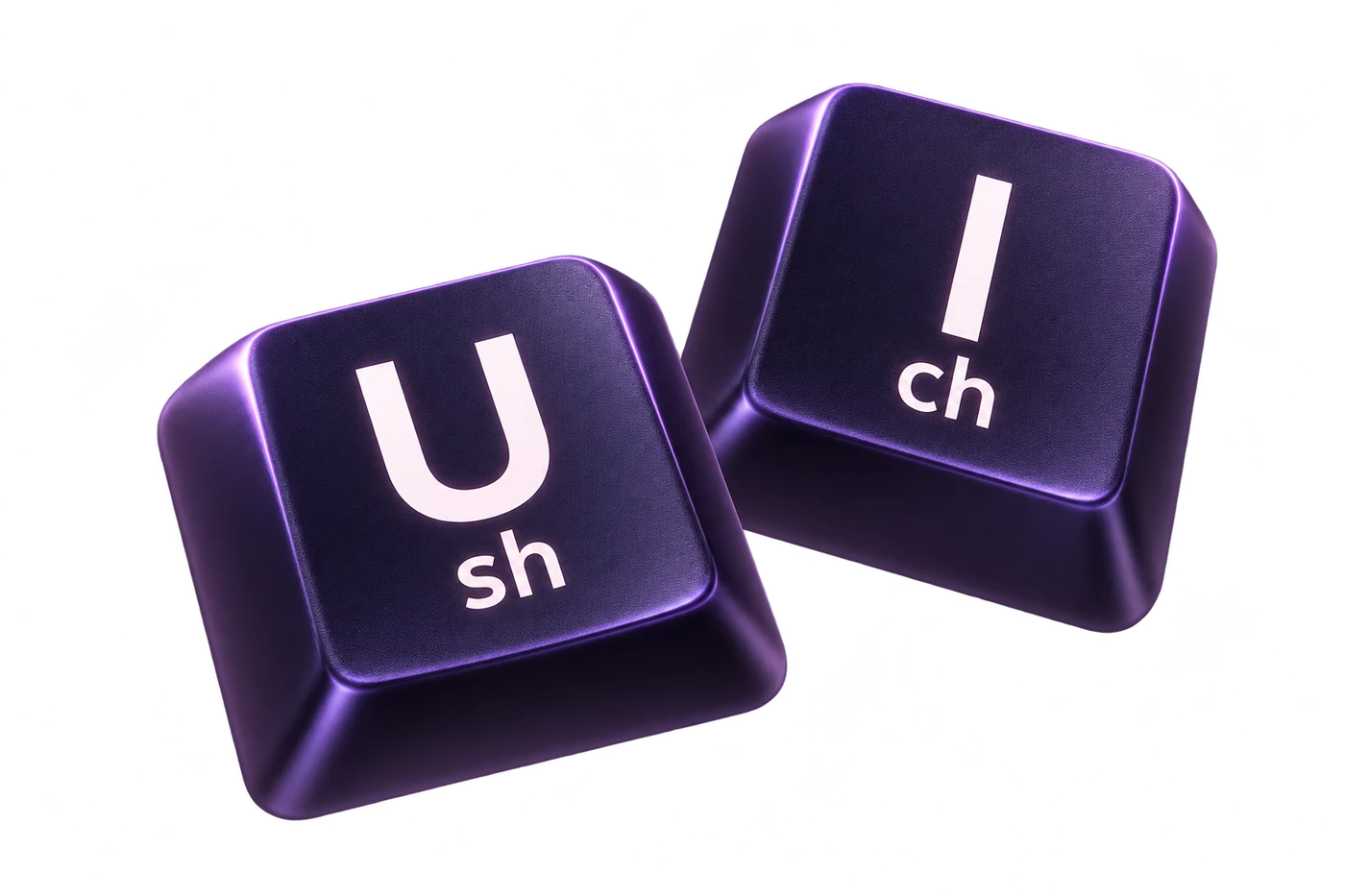
紫色立体双拼键帽与双键品牌主视觉

20 秒,认识双键

让顺手,
多一点喜欢。

开始之前

你可能还想知道。

第一次用双拼,可以从双键开始吗?

可以先选择一种双拼方案,通过键位上的声母与韵母提示熟悉映射,再用逐字跟打巩固手感。建议先固定一种方案,慢慢形成自己的输入习惯。

支持哪些双拼方案?

支持小鹤双拼、微软双拼和搜狗双拼。可以在双键 App 中选择自己熟悉的方案,日常输入和练习使用同一套映射。

如何在 iPhone 中启用双键?

安装双键后,打开 iOS「设置 → 通用 → 键盘 → 键盘 → 添加新键盘」,选择「双键」。随后在输入时长按地球键,即可切换到双键。

需要开启「完全访问」吗?

双拼输入、候选与触感可以离线使用,无需开启「完全访问」。系统键盘音受 iOS 权限限制,只有你主动使用这项功能时,才需要相应权限。

可以在所有输入框中使用吗?

启用后可以在支持第三方键盘的 App 中使用。密码等安全输入框会自动改用系统键盘,部分 App 也可能限制第三方键盘。

下一句话。
从双键开始。

双拼输入,个性皮肤,趣味练习。
把喜欢的键盘,变成顺手的习惯。

在 App Store 下载 为 iPhone 而设计 · iOS 双拼键盘

双键 · 双拼,顺手成习惯。

让双键,来到指尖

三步,开始输入。

  1. 1
    安装后,添加键盘

    打开 iPhone「设置 → 通用 → 键盘 → 键盘 → 添加新键盘」,选择「双键」。

  2. 2
    选择熟悉的双拼方案

    在双键 App 中选择小鹤、微软或搜狗双拼,并挑选喜欢的皮肤。

  3. 3
    长按地球键,切换到双键

    打开输入框,长按键盘上的地球键。在熟悉的 App 里,输入你的下一句话。

日常输入无需开启「完全访问」。